如何打单发货
来源:《新手导航》《仓库方使用手册》《分销商使用手册》
一、订单同步
系统实时抓取各平台订单至【店铺订单】,并自动审核分配到【仓库订单】。
- 手工抓单:授权过期或 API 欠费导致未自动抓单时,【店铺管理】→ 对应店铺 → 手工抓单 → 选择时间区间 → 确定
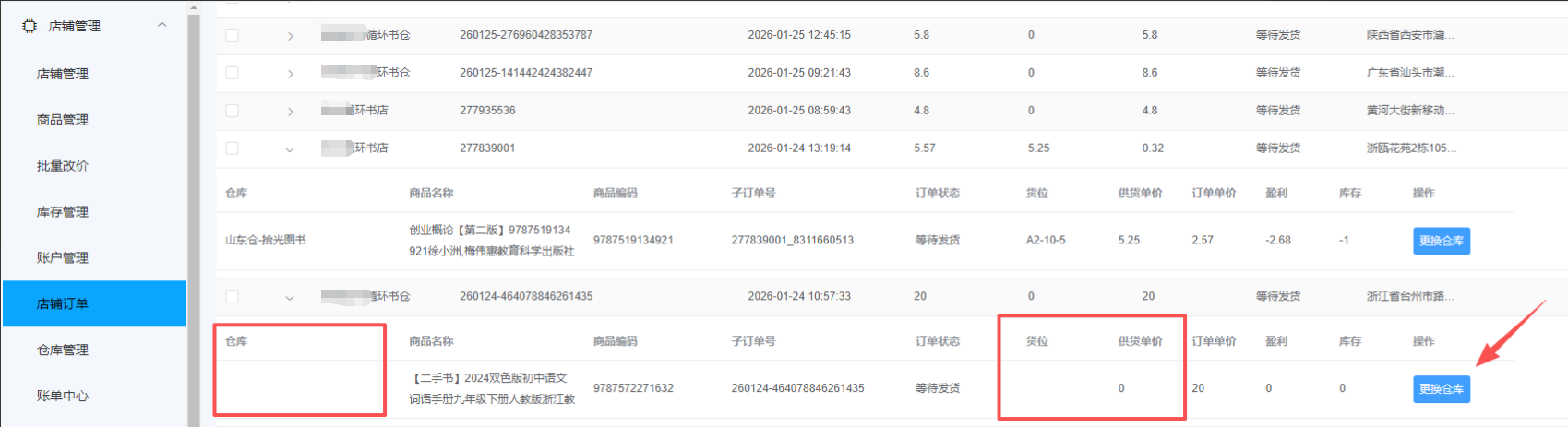
- 缺货订单:【店铺订单】→ 状态「等待发货」→「全部」选仓库缺货/无货 → 搜索;可【更换其他仓库】,或第三方采购 / 联系买家退款
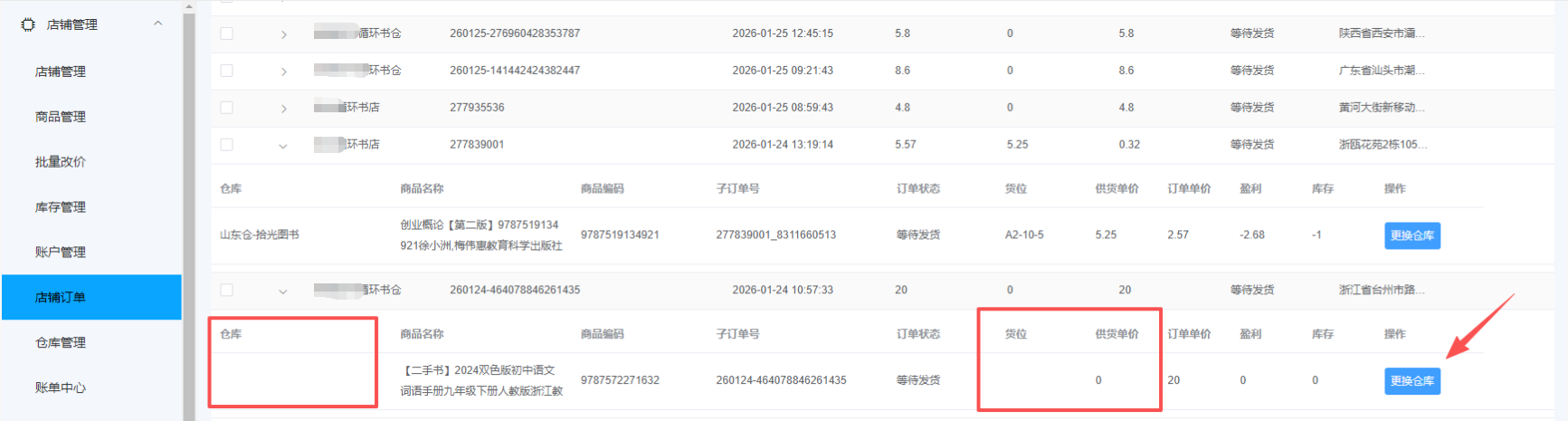
- 供货价为 0:表示未匹配仓库或仓库驳回,尝试换仓或自行处理
注:超卖订单只能减少无法完全避免,请及时处理未分配到库存的订单。
二、开通电子面单
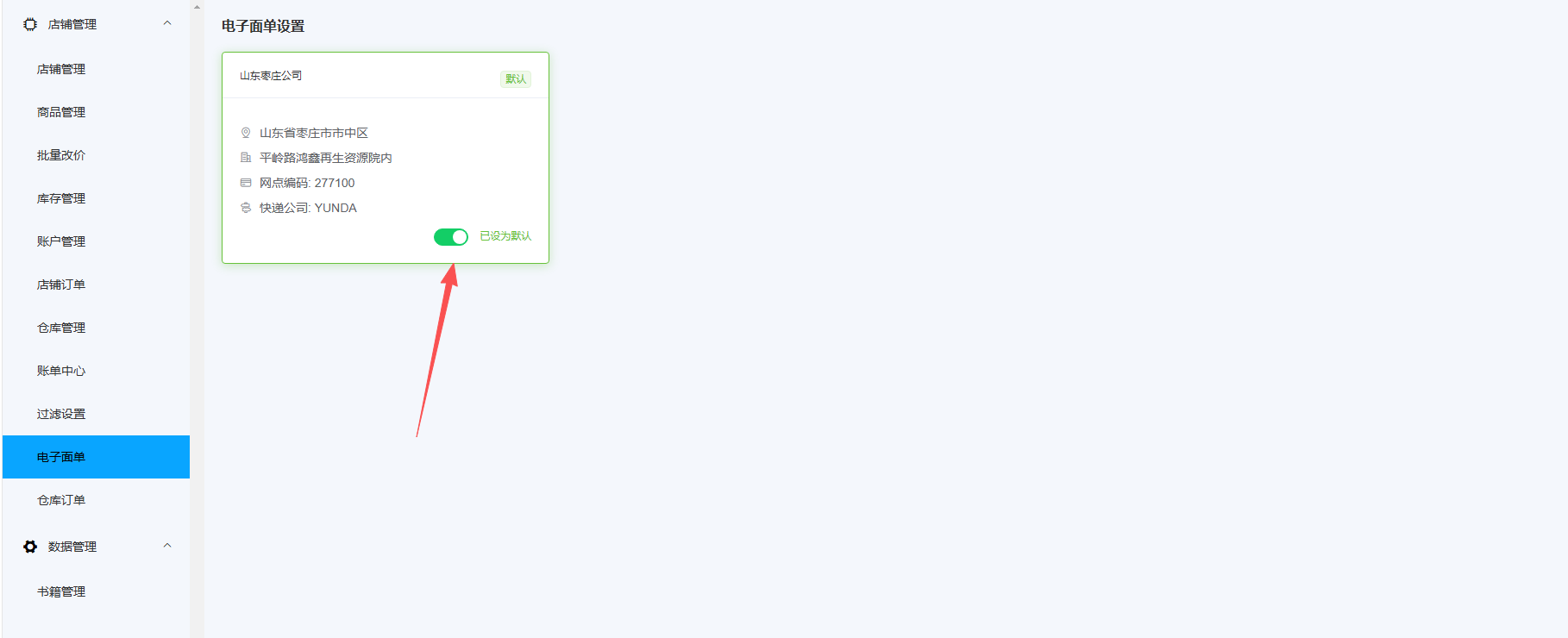
- 绑定在系统的店铺向物流服务商申请面单,通过后在此刷新并勾选
- 下载对应打印组件(拼多多打印组件、菜鸟打印组件)
- 仓库方:绑定拼多多店铺申请物流服务商后,设置一个默认打单即可
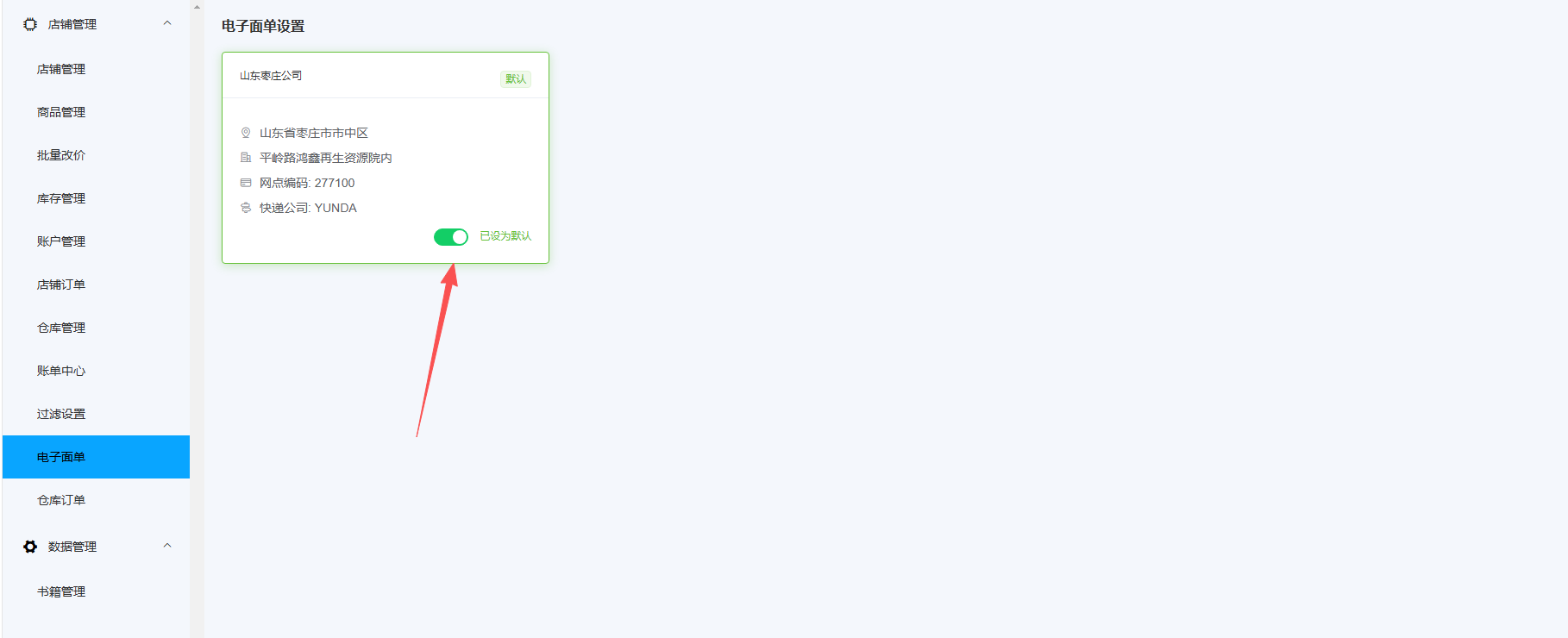
三、打单设置(仓库方)
- 下载拼多多打印组件,电脑连接打印机
- 【仓库订单】→ 右上角设置 → 选择仓库(IP、端口勿动)→ 保存
四、两种发货模式
【仓库订单】→ 右上角设置 → 选择仓库 → 保存 → 状态选「等待发货」→ 检索。
模式 A:面单拣货 + PDA 验货
- 批量按货架顺序打印电子面单
- 拿面单拣货
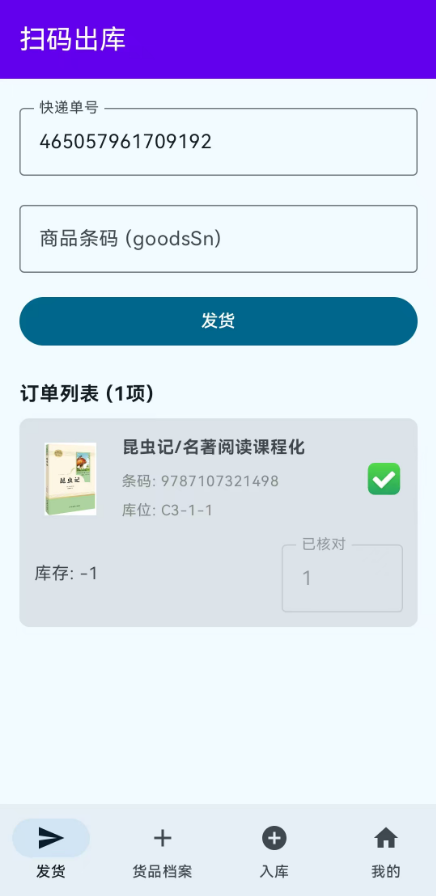
- PDA「发货」:先扫快递面单 → 再扫书籍条码 → 匹配成功自动发货
模式 B:一单一货
- 全选订单生成【一单一货】
- PDA 拣货:按货架顺序拣货(语音播报货位)
- 电脑端/移动端【一单一货】→ 选拣货批次 → 扫一本书出一个面单,验货出库
拣货错误、订单退款会有语音播报(未找到此商品、未知异常、订单退款等)。
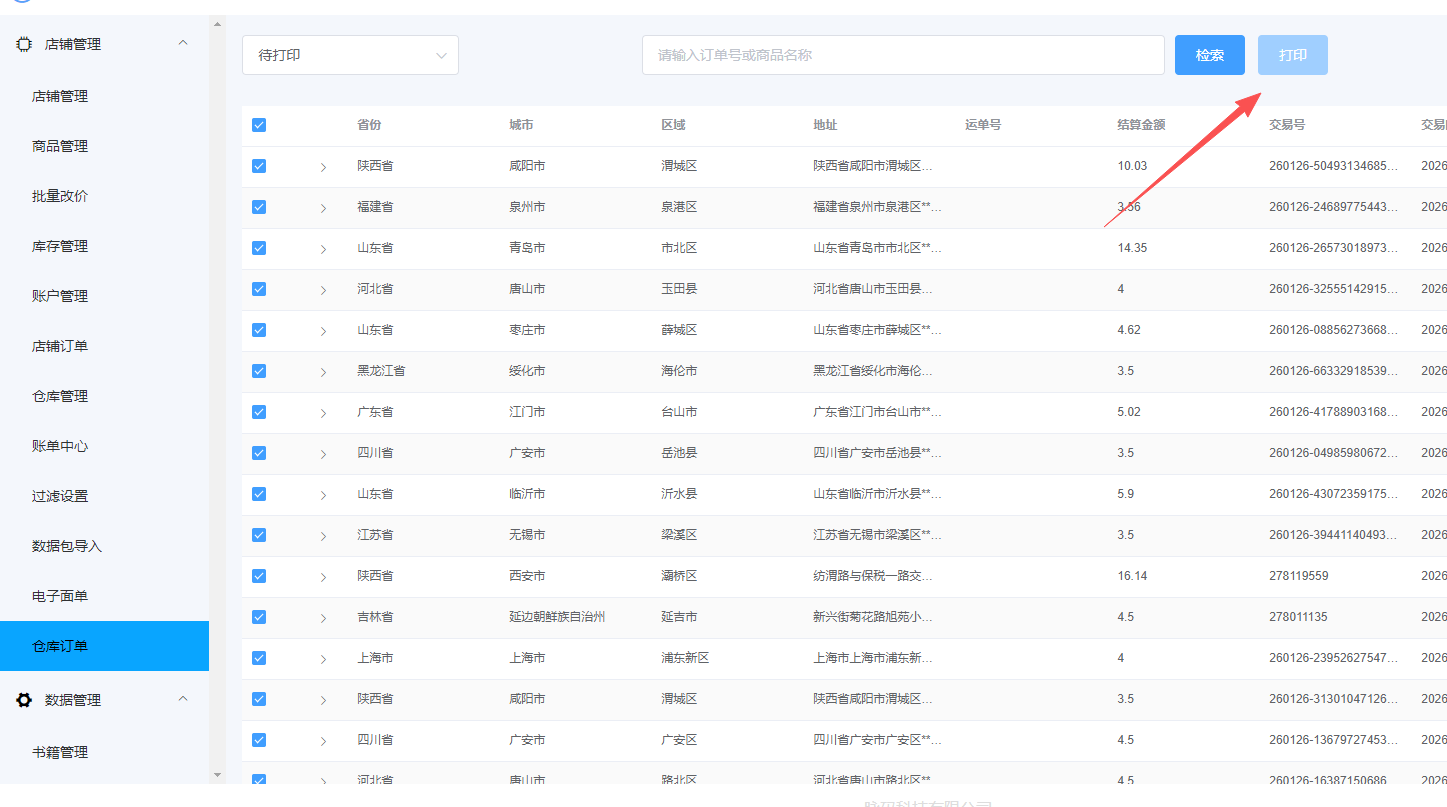
网页端也可:【仓库订单】→ 待打印 → 全选 → 打印(按货位序号依次打印)。
五、物流同步
验货出库完成后,快递单号自动同步到各平台店铺,实现自动发货。
六、分销商注意事项
- 店铺设置中【同步库存】【智能定价】【erp 抓单和发货】必须开启
- 拼多多已发货未签收订单,买家申请退款时系统会自动拦截;也可将物流单号发供货群,避免遗漏
- 建议开启运费险,默认退货地址:扒书售后部,15006322050,山东省枣庄市市中区陈庄花园扒书售后部【请勿发到付否则拒收】
- 等待发货订单中供货金额为 0 的,需手动换仓或自行采购
七、问题件处理
- 【仓库订单】→「已打印未发货」:问题件,及时处理
- 【店铺订单】→「待发货」且供货价 0:换仓或驳回后处理
八、PDA 相关(仓库方新增功能摘要)
- 发货/入库语音播报;扫码更快捷
- 快速发货模式:扫单号即发货(易错,建议仍用验货发货)
- 一单一货拣货 + 语音播报货位;支持 PDA 与电脑扫码枪
- 货位盘 0、全库盘 0;库存一扫一清
- 安卓 6.0 PDA 扫码问题:扫描结果发送方式改为【发送结果到输入框】;解码方式改为【GB2312】